
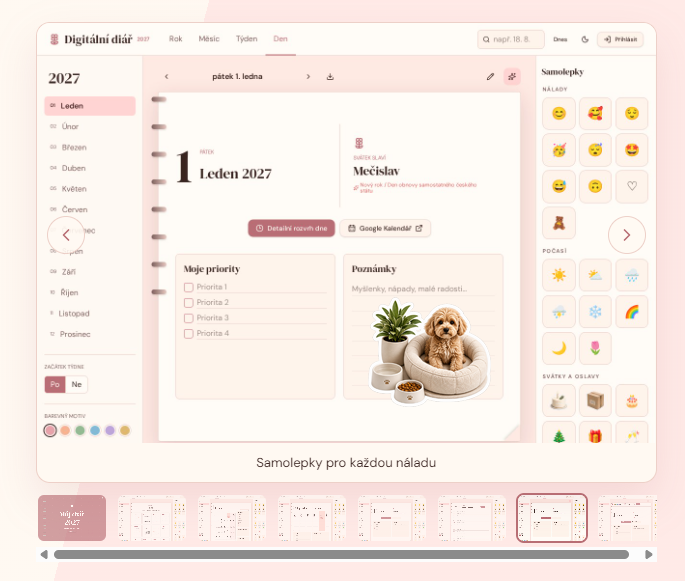
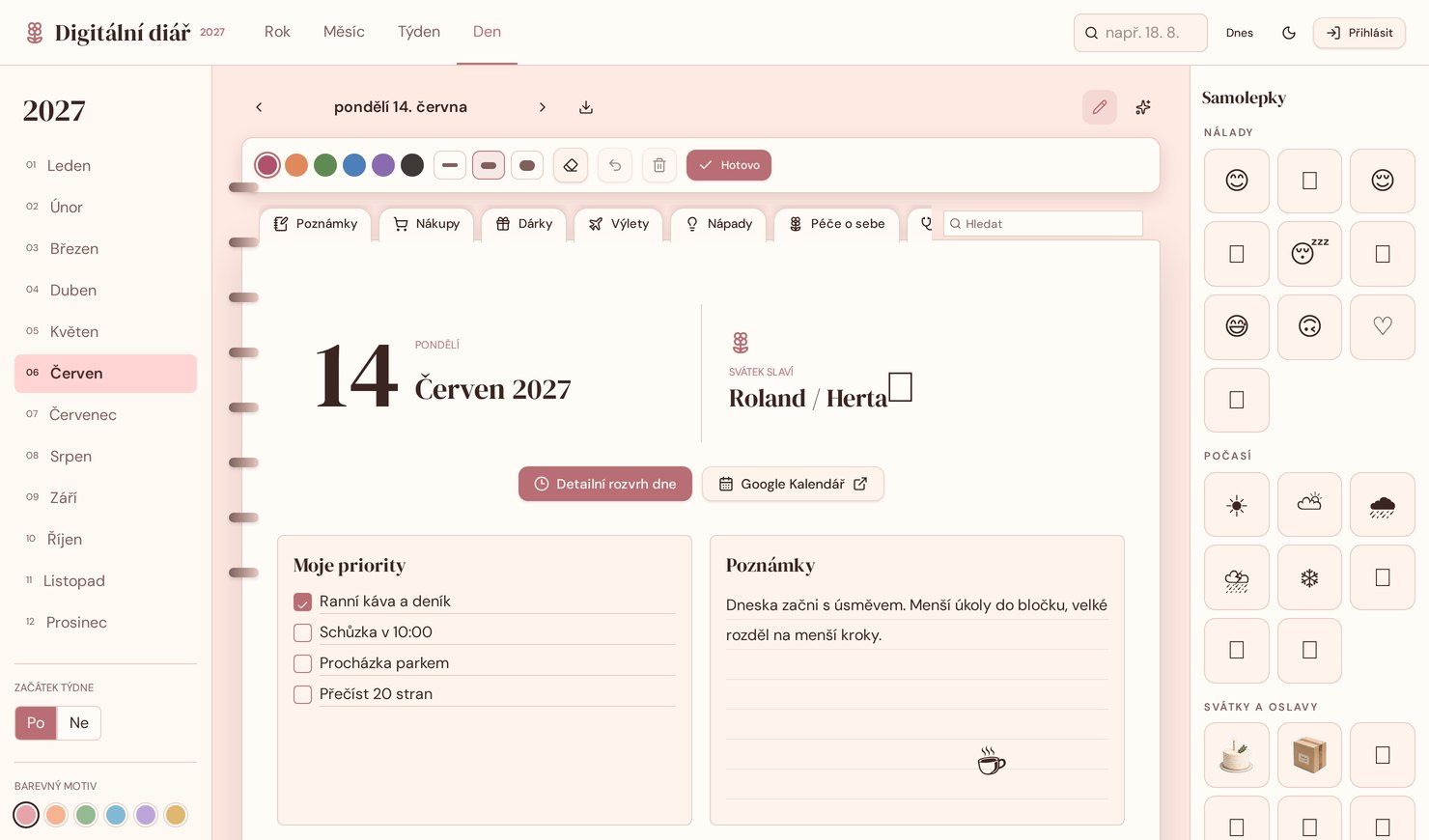

Celý rok na jednom místě
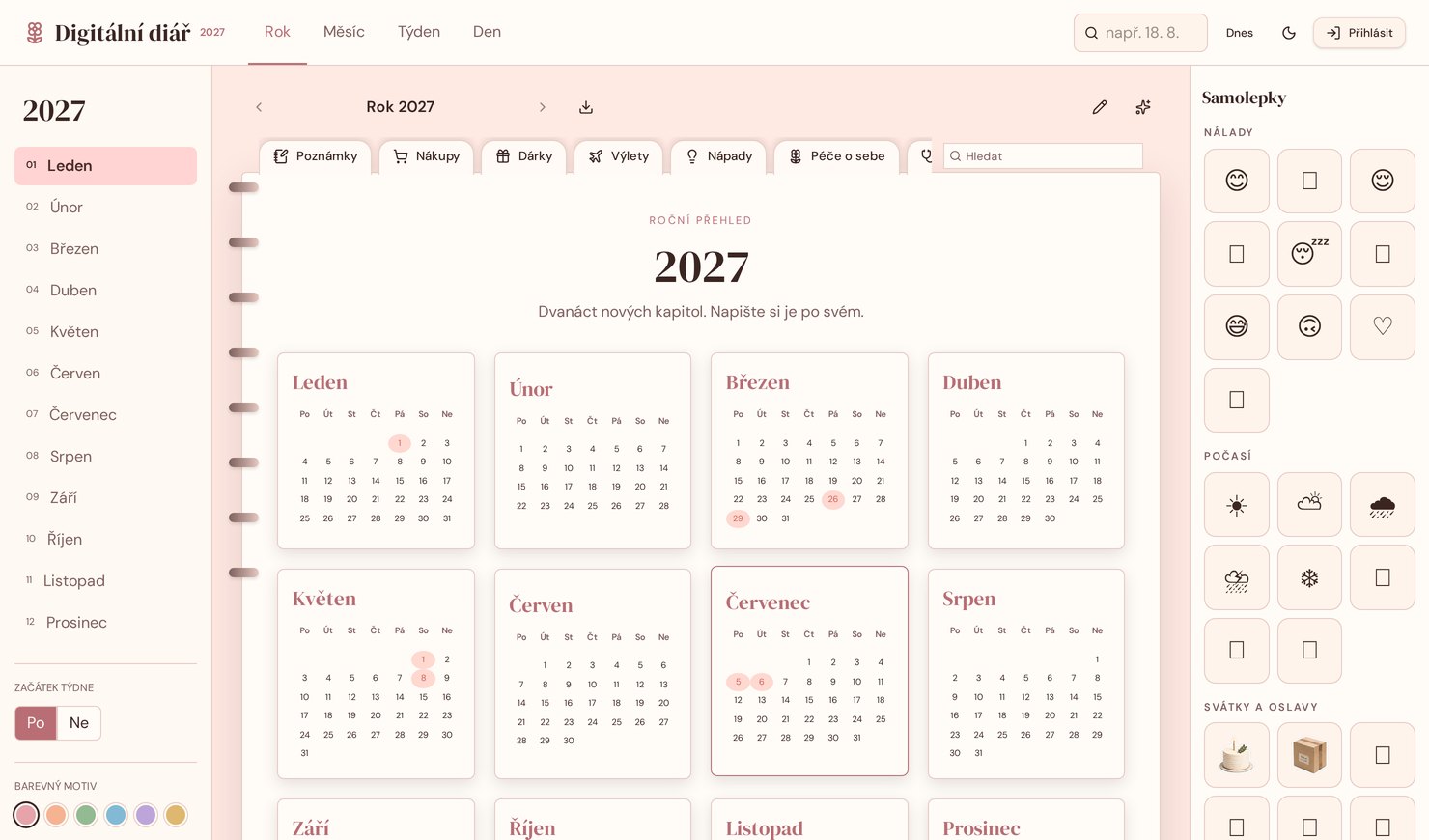
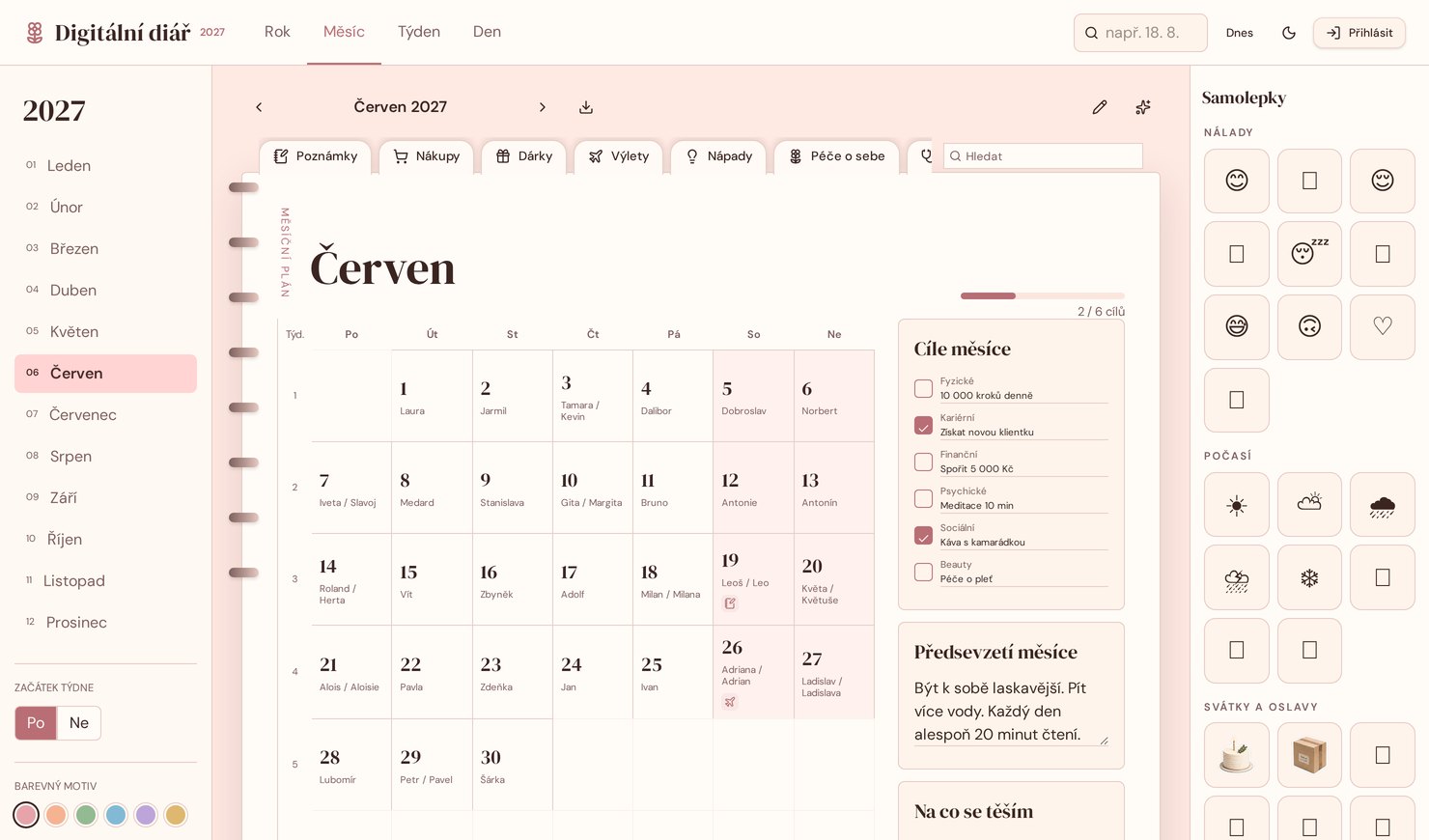
Přepínejte mezi rokem, měsícem, týdnem a konkrétním dnem. Můžete si zadat opakování poznámky v každém dalším roce a nemusíte důležité každoroční informace znovu přapisovat.
Vaše osobní česká plánovací aplikace
Plánujte dny, zapisujte si poznámky a tvořte si rok, do kterého se budete rádi vracet. Krásně, přehledně a po svém.

Promyšlené funkce bez zbytečného chaosu. Pro každodenní plánování i velké sny.
Přepínejte mezi rokem, měsícem, týdnem a konkrétním dnem. Můžete si zadat opakování poznámky v každém dalším roce a nemusíte důležité každoroční informace znovu přapisovat.
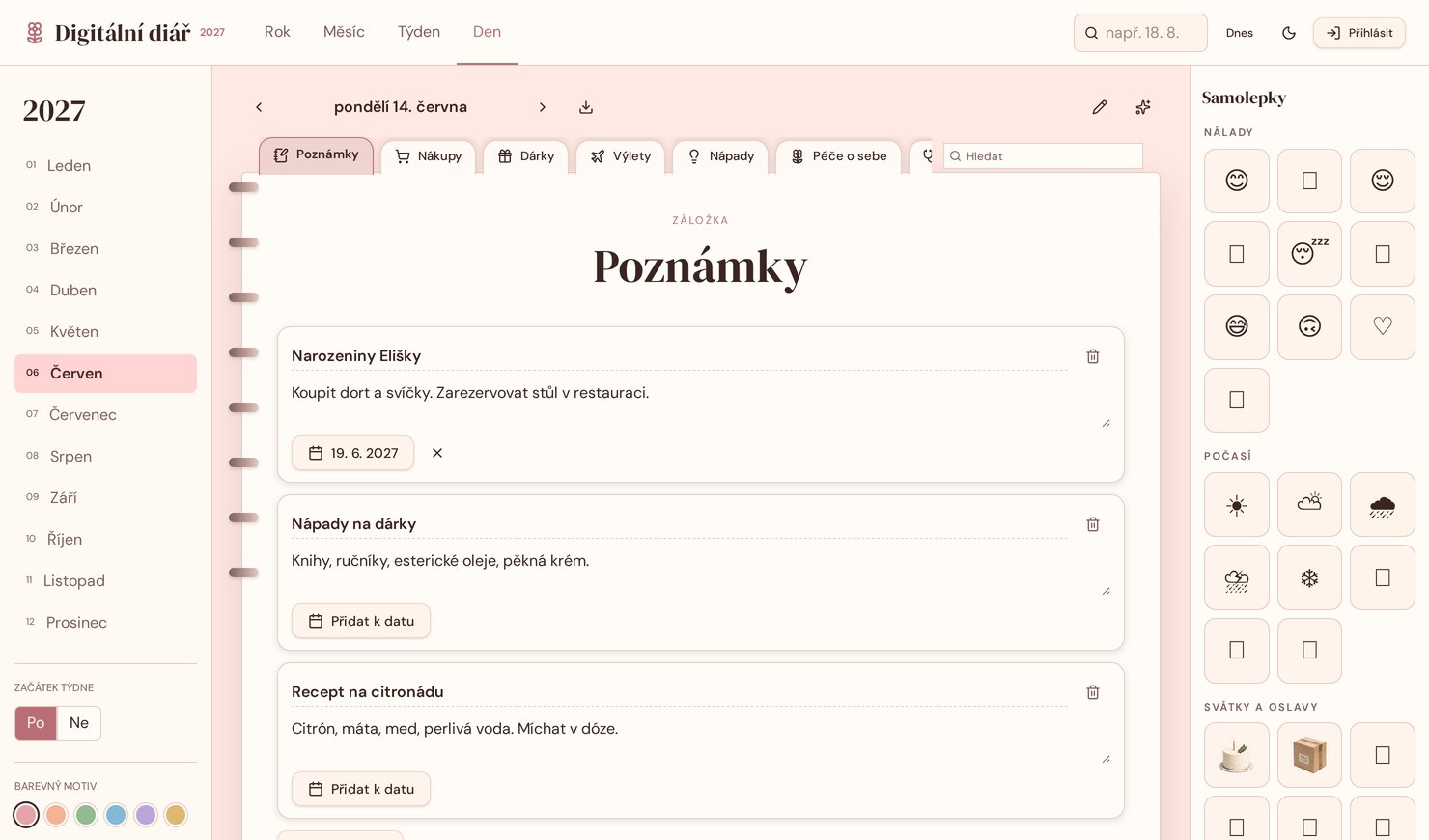
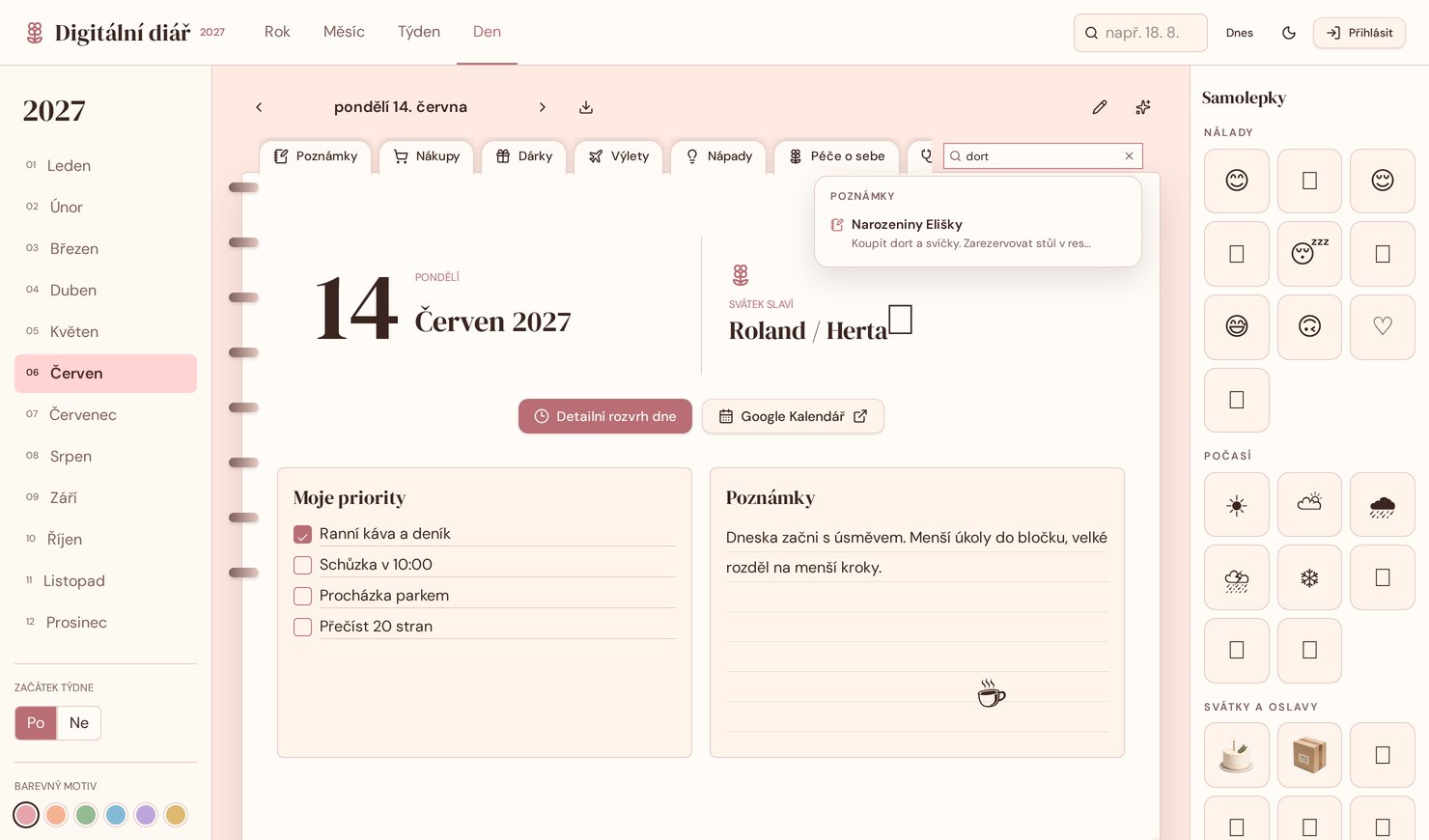
Zachyťte úkoly, cíle i myšlenky dřív, než vám utečou. Můžete vpisovat klávesnicí i perem. Přiřazovat k poznámkám datum. Hledat pomocí lupy a klíčových slov.
Ozdobte si každý den vestavěnými i vlastními PNG samolepkami.
Zadávejte vaše útraty, nálady i to, jak se fyzicky cítíte a diář údaje vyhodnotí týdně, měsíčně i ročně. Budete tak mít cenný přehled během celého roku.
Vyberte si pudrovou, broskvovou, šalvějovou nebo další jemnou paletu.
Plánujte z telefonu, tabletu i počítače. Vše máte stále po ruce.
Přidejte si diář na plochu telefonu a otevírejte ho jediným klepnutím.
Do diáře si můžete vložit vlastní fotky a mít svůj rok úplně osobní. Roční diář si navíc můžete stáhnout i s fotkami jako PDF na památku. Fotky jsou placený doplněk — 300 fotek za 200 Kč.
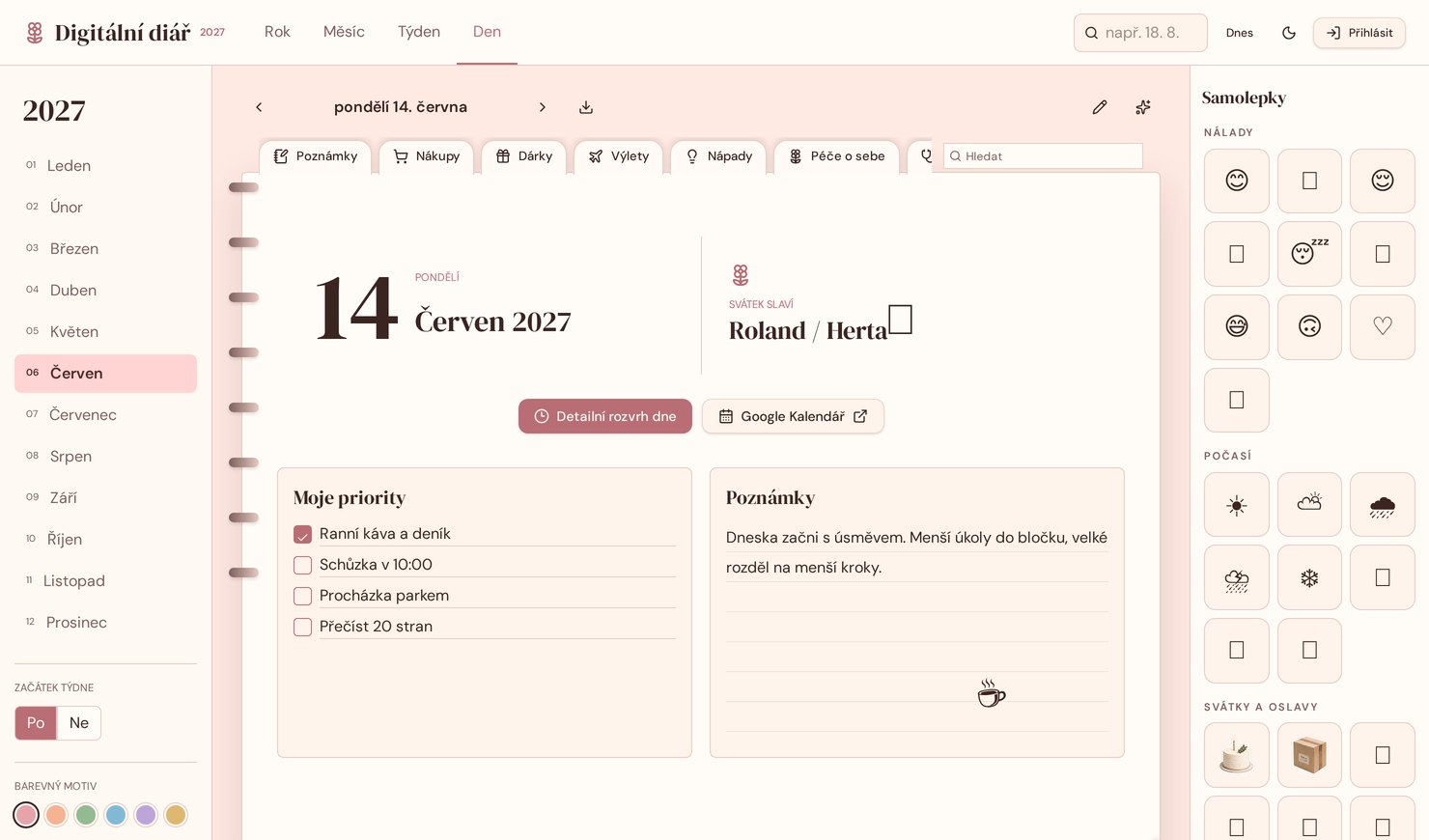
Vše důležité uvidíte na první pohled.
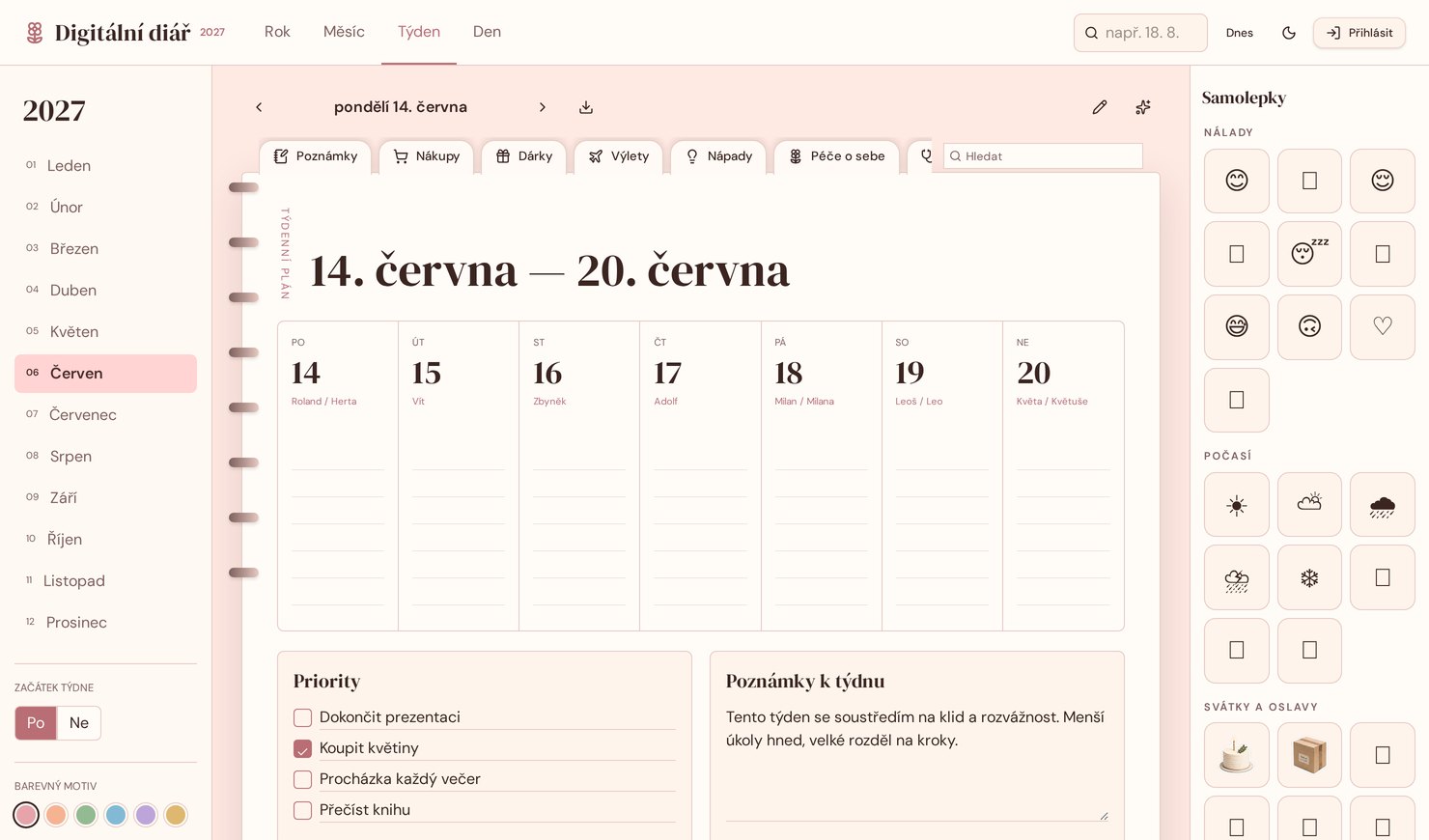
Sedm dní přehledně v jednom řádku.
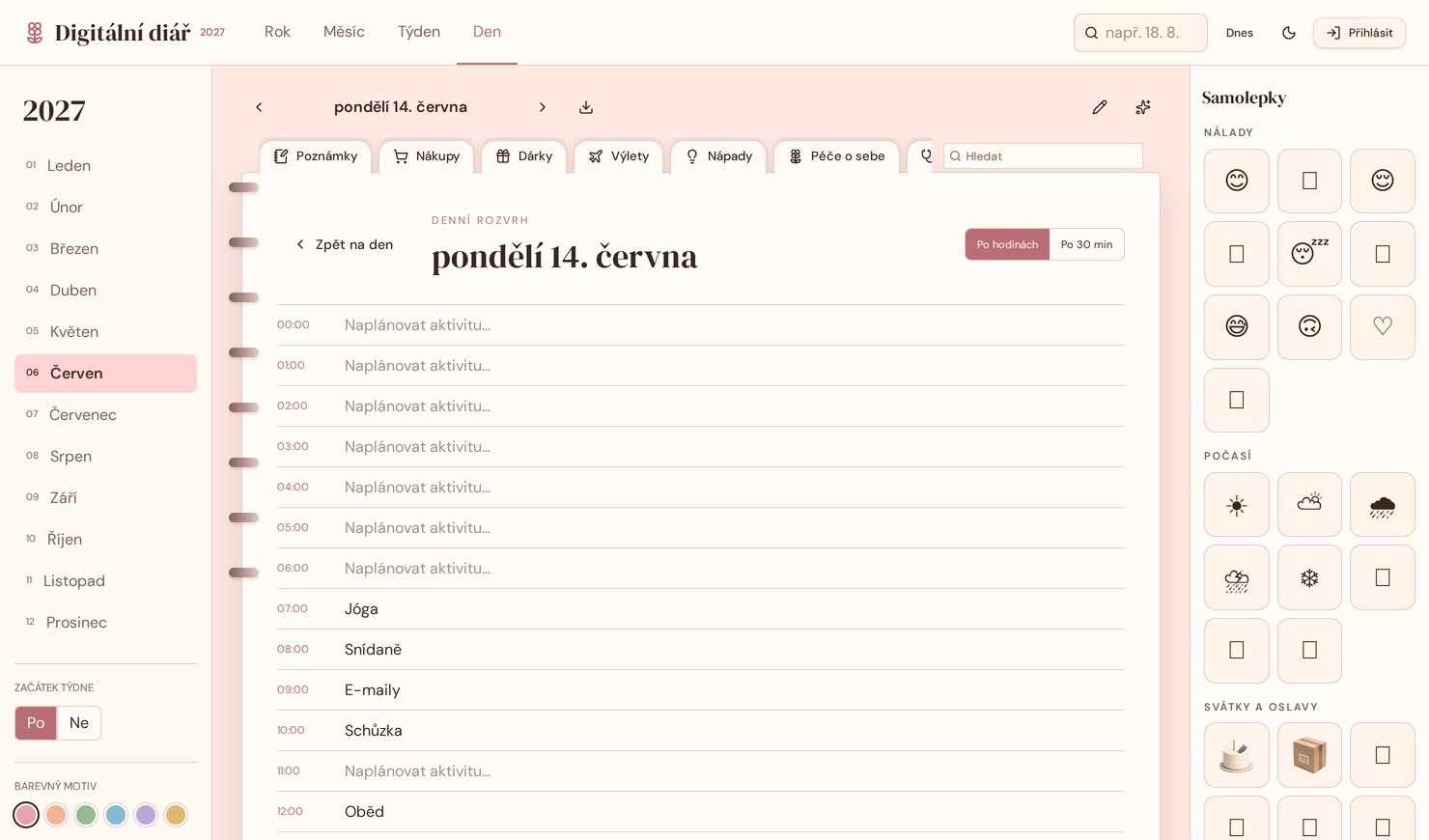
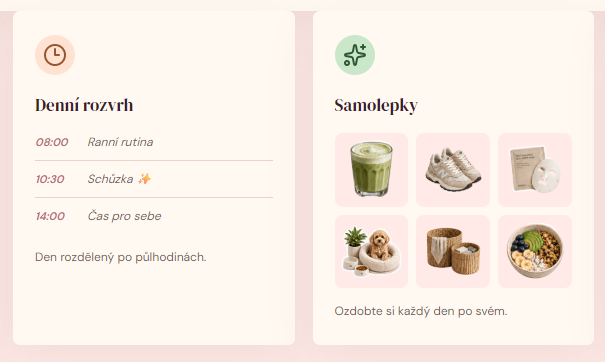
Den rozdělený po půlhodinách.




Ozdobte si každý den po svém.
Pudrová, broskvová, šalvějová…
Pořiďte si svůj Digitální diář na rok 2027 za cenu 299 Kč/rok. Jednorázová cena zahrnuje provoz diáře včetně aktualizací na rok 2027. Přístup máte z telefonu, tabletu i počítače.
Přístup na celý rok 2027. Žádné automatické obnovování — příští rok se platí znovu. Po zaplacení vám přijde e-mail, kde si nastavíte heslo.
Zkušenosti zákazníků, kteří si diář pořídili.
Po nějaké době hledání jsem konečně našla diář, který mi dává smysl! ❤️ Vždycky jsem měla ráda klasické papírové diáře. Potřebuji mít věci přehledně uspořádané, naplánované a ideálně všechno hezky pohromadě. Jenže doba si žádá své a nejednou jsem se dostala do situace, kdy jsem nemohla s jistotou potvrdit, zda mám volné odpoledne. Osobní kalendář jsem sice měla v telefonu (Google Kalendář), ale nebyla jsem si jistá,…
Michaela
DigiDiář 2027 – digitální plánování, které mě konečně zaujalo Při hledání digitálního diáře, který by splňoval moje představy o moderním a praktickém plánování, jsem narazil na DigiDiář. A musím říct, že ze všeho, co jsem zatím objevil, mě zaujal nejvíc. Vyzkoušel jsem už spoustu různých nastavení a možností v aplikacích typu GoodNotes, které si člověk navíc musí ještě dokoupit. DigiDiář mě zaujal tím, že funguje n…
Jan Haber
Digi Diář vypadá parádně. Nejvíce se mi líbí jeho jednoduchost, přehlednost a zároveň spousta možností, které nabízí. Jako učitelka a maminka dvou dětí mám pořád co plánovat, takže oceňuji, že ho budu mít stále u sebe v telefonu a také v počítači. V dnešní digitální době bude takový pomocník k nezaplacení.
Denisa T.
Digidiář je úžasná digitální podoba papírového ročního diáře. Jsem nadšená z propojení s google kalendářem (opravdu jednoduše propojíte díky odkazu), z možnosti vkládat jakékoliv poznámky, vytvořit si vlastní záložky, vkládat fotky k událostem, plánovat např. narozeniny s možností každoročního opakování a upozornění. A mnoho dalších a dalších báječných věcí. Nooo a smajlíci :-) Nemá to chybu.. Kdo si chce vytvořit sv…
Andrea
Diář je moc pěkný, přehledný a můžu do něj psát jako do papírového. Propojení s google kalendářem je skvělé! Již si zapisuji a těším se na celý příští rok :-)
Ivana Suchá
Nenašli jste odpověď? Napadla vás nějaká funkce, která vám v diáři chybí a chtěli byste jí tam mít? Těším se na vaše podněty! Napište na Info@digidiar.cz.
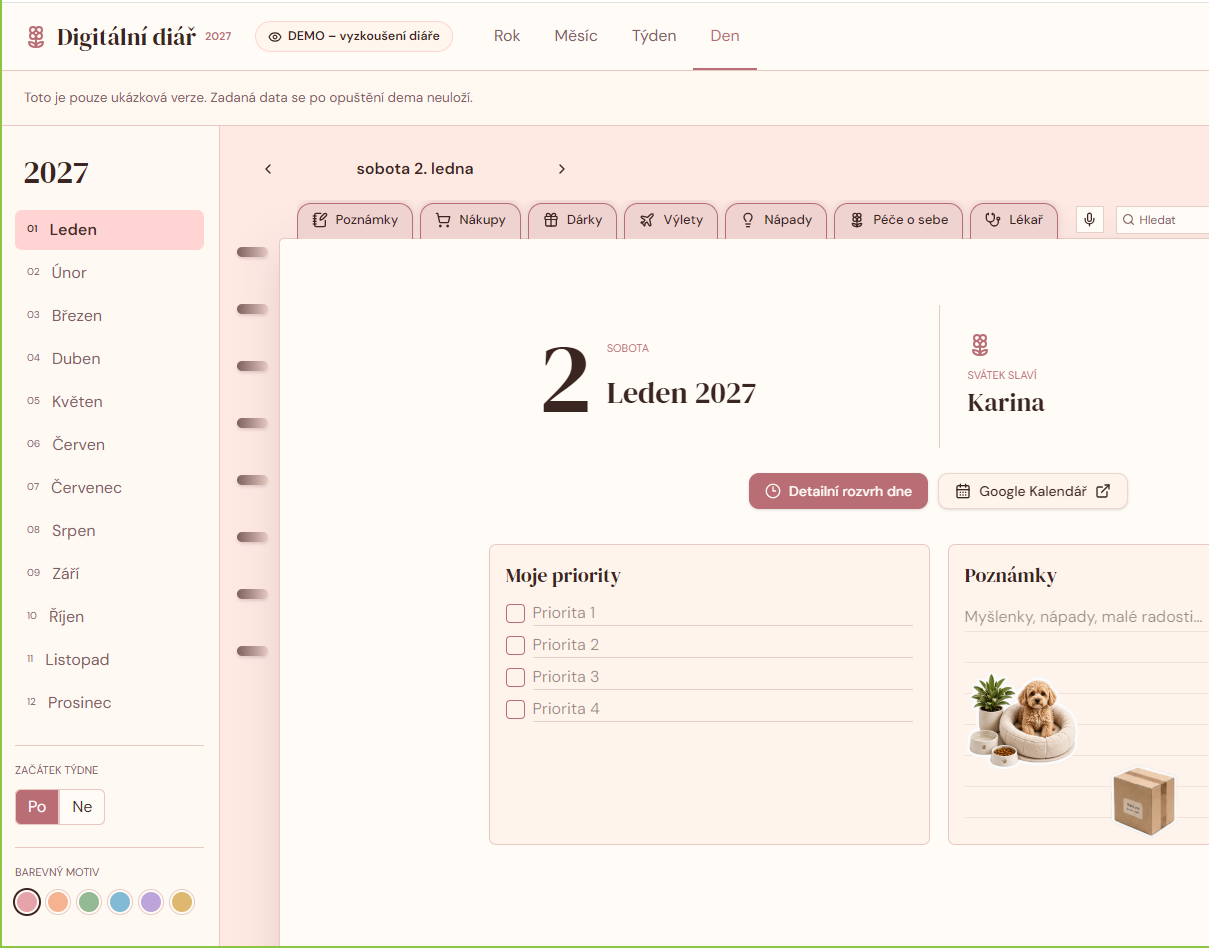
Demo verze funguje jen dočasně. Data se v ní ukládají pouze po dobu aktuálního používání. Po zavření se vložená data smažou.
Po úspěšné platbě vás převedeme k přihlášení. Po vytvoření účtu se otevře váš soukromý diář.
Ano. Diář funguje v moderním prohlížeči na iPhonu, Androidu, tabletu i počítači.
Digitální diář na rok 2027 stojí 299 Kč. Částka se platí jednorázově za roční licenci s aktualizacemi.
Ano. Přihlaste se stejným účtem a své uložené plány najdete na všech podporovaných zařízeních. Diář funguje na mobilu, tabletu i počítači a vaše data se mezi zařízeními automaticky synchronizují. Stačí se na každém zařízení přihlásit stejným e-mailem a heslem — vše, co si zapíšete na mobilu, se okamžitě objeví i na počítači, a naopak. Přihlášení si každé zařízení zapamatuje, takže stačí jednou. Na plochu telefonu nebo počítače si navíc můžete přidat ikonu diáře — diář se pak otevírá kliknutím na ni a nemusíte se znovu přihlašovat jménem a heslem.
Ikonu Digidiářu si můžete přidat na plochu telefonu, tabletu i počítače. Diář pak otevřete jedním kliknutím na ikonu a nemusíte se znovu přihlašovat jménem a heslem.
Nejdřív se jednou přihlaste
iPhone (aplikace Safari)
iPad (aplikace Safari)
Telefon nebo tablet s Androidem (aplikace Chrome)
Počítač (prohlížeč Chrome nebo Edge)
Tip: Pokud ikonku instalace v adresním řádku nevidíte, obnovte stránku diáře a chvíli počkejte — ikonka se objeví, jakmile je diář načtený. Detailní návod pro každé zařízení najdete na www.digidiar.cz/ikona.
Ano. Po přihlášení se změny průběžně ukládají do vašeho soukromého účtu.
Digidiář umí posílat vaše zápisy do Google kalendáře, abyste je měli po ruce i tam. Stačí jednou vložit jeden odkaz do Google kalendáře — pak už se o nic starat nemusíte, Google si zápisy načítá sám, obvykle několikrát denně.
Jak na to
Na Androidu: aplikace Kalendář → nahoře klepněte na svůj účet → Nastavení kalendáře → Přidat kalendář → Z adresy URL → vložte odkaz → Přidat kalendář.
Na iPhoneu a iPadu: Nastavení → Kalendář → Účty → Přidat účet → Jiné → Přidat odebíraný kalendář → vložte odkaz → Hotovo.
Co se do Googlu přenese
Důležité: v Google kalendáři se dá jen prohlížet
Všechno se tedy upravuje v Digidiáři. Google kalendář slouží jako přehled, ve kterém máte pohromadě i své ostatní kalendáře.
Odkaz je tajný jako heslo
Podle odkazu si kdokoli může přečíst vaše zápisy. Nikam ho nevklešťujte ani ho neposílejte jiným lidem. Kdyby se přece jen dostal někam, kde nemá být, napište na info@digidiar.cz a připravíme vám odkaz nový — ten starý přestane fungovat.
Když zápisy v Googlu nevidíte hned, není to chyba. Google si kalendář načítá sám a napoprvé to může trvat i několik hodin.
K čemu upozornění slouží
U každého zápisu, který má datum i čas, si můžete vybrat, kdy má diář zazvonit:
Výběr se u zápisu uloží a platí trvale — nemusíte nic nastavovat znovu. Opakující se zápisy, které se „opakují každý rok“, vám upozorní znovu i v dalších letech. U akce na více dní přijde upozornění před jejím prvním dnem.
Jak upozornění jednou zapnout
Na každém zařízení (počítač, telefon, tablet) stačí jednou:
Zvoneček u zápisu vyberete jen u konkrétního zápisu — tam, kde ho nechcete, ho necháte vypnutý.
Jak upozornění vypadá
Přijde jako běžná zpráva od diáře: nahoře je název zápisu (nebo první řádek textu), pod ním datum a čas — například „Zubní hygiena, 5. 11. v 18:00“. Upozornění přijde i tehdy, když máte diář zavřený. Když na něj kliknete, diář se otevře přímo na dni, ke kterému se hlásí.
O zvuku
Zvuk nepouští diář, ale váš telefon, tablet nebo počítač — pustí ten, který má nastavený pro všechna upozornění. Diář si vlastní zvuk vybrat nemůže. Na telefonu a tabletu zazvoní upozornění stejně jako zprávy od ostatních aplikací. Pokud máte tichý režim nebo režim „Nerušit“, přijde upozornění potichu.
Na počítači s Windows může být zvuk u oznámení z prohlížeče vypnutý. Zapnete ho takto:
Na Macu zvuk nastavíte v Nastavení systému → Oznámení → Google Chrome → přepínač zvuku.
iPhone a iPad — důležité
Na iPhonu a iPadu upozornění fungují jen tehdy, když diář otevíráte přes ikonu na ploše. Kdybyste ho otevírali jen přes prohlížeč Safari, zvuková upozornění nedorazí. Pokud si ikonu na ploše ještě nepřidali, uděláte to takto:
Ikonu si přidejte na každém iPhonu a iPadu zvlášť — stejně jako zapnutí upozornění platí zvlášť pro každé zařízení.
Vaše zápisy jsou chráněné hned na několika úrovních:
Podrobněji v Zásadách ochrany osobních údajů na webu. Pokud chcete vaše data smazat, stačí napsat na info@digidiar.cz.
Na některých počítačích Mac se fotky do diáře zatím nedaří nahrát. Pracujeme na tom, abychom to opravili. Do té doby doporučujeme:
V aplikaci diáře na ploše, která je spuštěná z Chrome, se občas nepodaří načíst fotku vybranou přímo z aplikace Fotky. Pomůže některý z těchto postupů:
Ano. Signál zrovna nemusí být — do diáře si můžete psát i bez internetu. Postupujte takto:
Po zpřístupnění digitálního obsahu není možné nákup vrátit. Před platbou vás požádáme o výslovný souhlas s okamžitým zpřístupněním.